

 |
 |
 |
 |
 |
|
 |
 |
 |
|
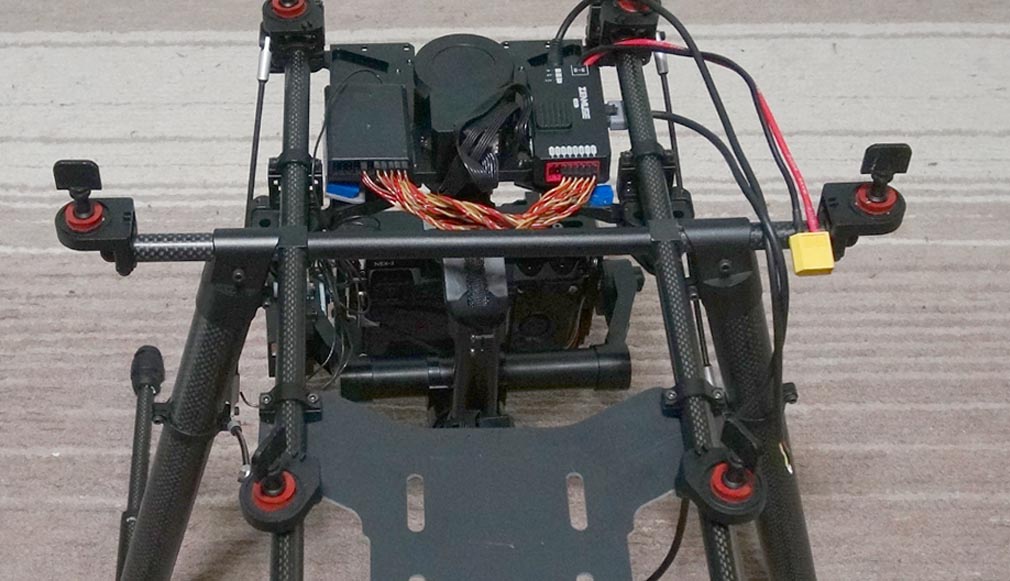
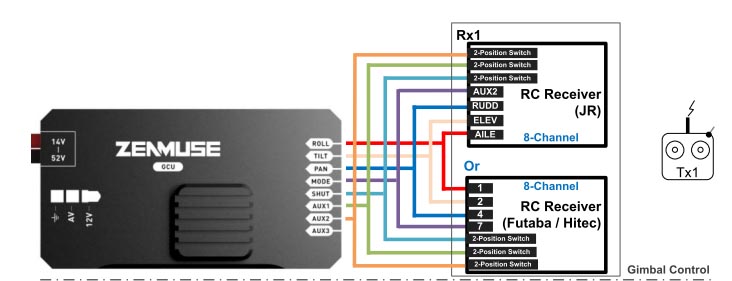
受信機とGCUの接続 ジンバルコントロールのために最大7CHが必要です 受信機とGCUを接 続図を参考にリード線でつなぎます |
|
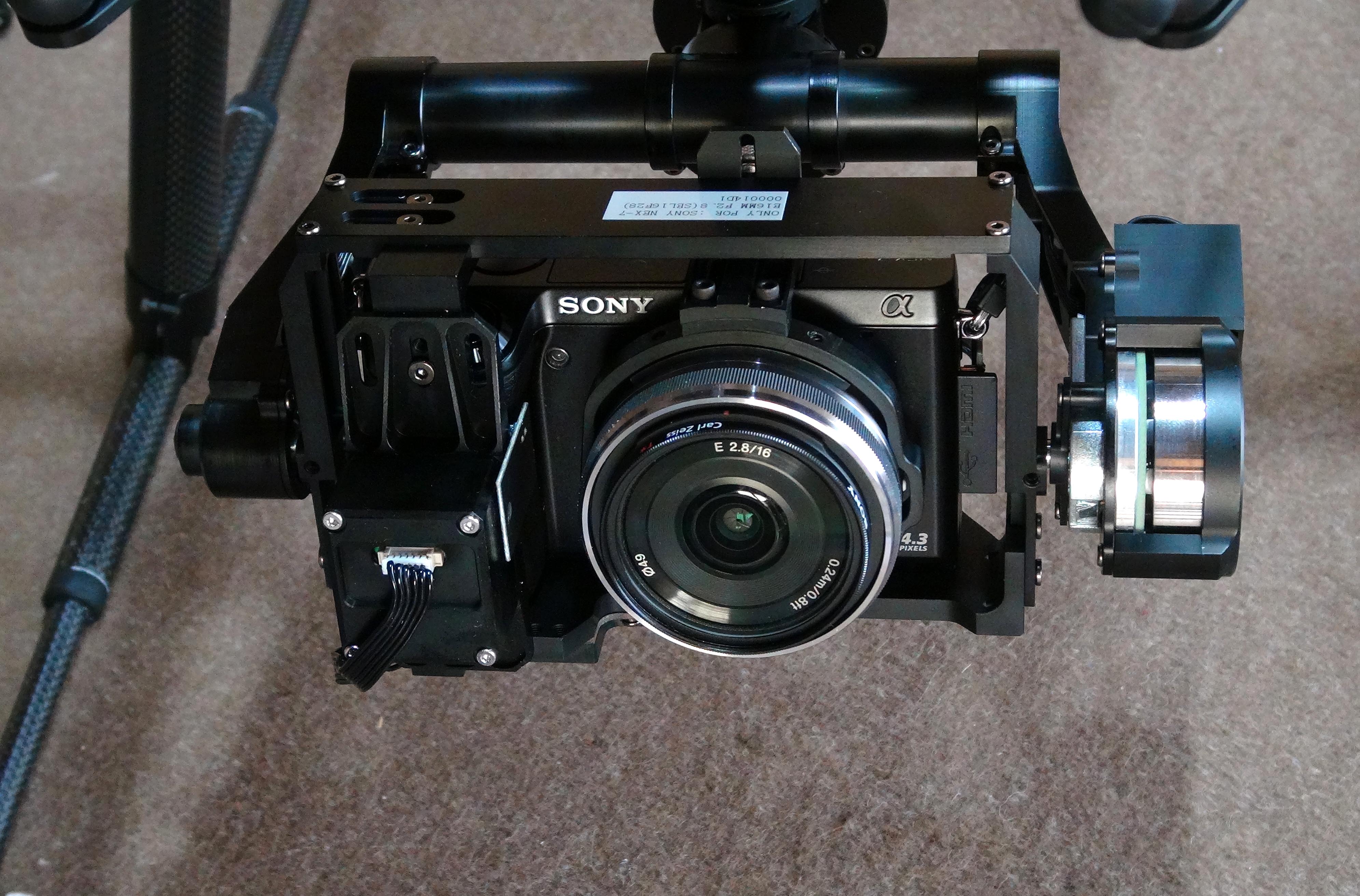
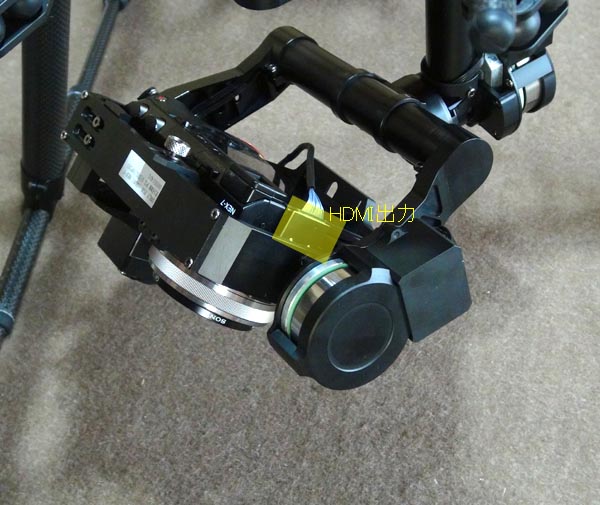
カメラの搭載 全ての準備が完了したら指定のカメラを取り付けます カメラ側のHDMI 出力端子にジンバルからのコネクターを差し込みます これでビデオ出 力とシャッターが可能になります カメラのHDMI出力設定は1080iにして下さい 1080Pなどを設定すると GCUからのビデオ出力が正常にできません |
|
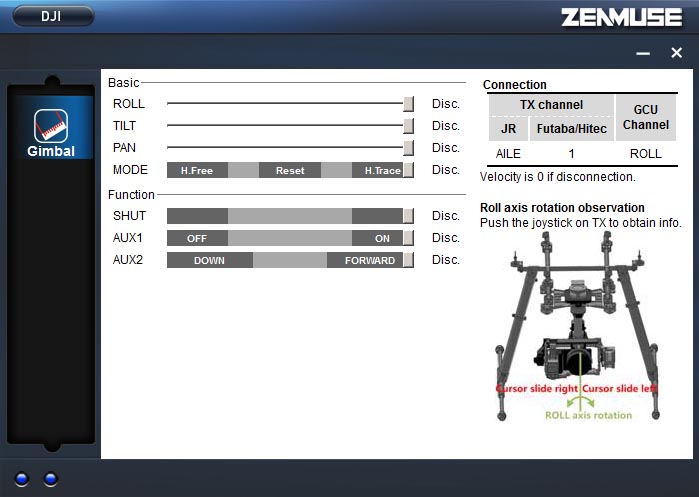
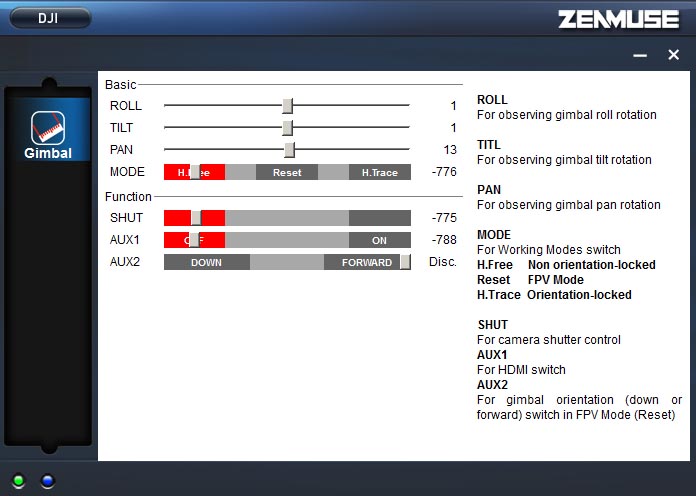
Zenmuse Assisitant のダウンロード DJIのダウンロードページから"Zenmuse Assistant"をダウンロードして コンピューターにインストールします このソフトウエアでは数値を入れる などの設定はありません 操作スティックやスイッチの動作方向の確認 程度です 添付のUSBケーブルをGCUとPCに接続することで確認でき ます シャッターなどのコントロールスイッチチャンネルのエンドポイント、 トラベルアジャストを”赤枠”に合わせます チルト、ロール、パンは送信 機で動作方向を合わせます ”MODE”チャンネルでジンバルの動作方法を選択します 3ポジション SWを使います 中間がFPVモードでカメラは水平または垂直に固定され ます ”H.Trace"でカメラの方位を固定します ”H.Free"では方位は固 定 され ません どちらのモードもPAN、TITL、ROLLともに操作できます |
|
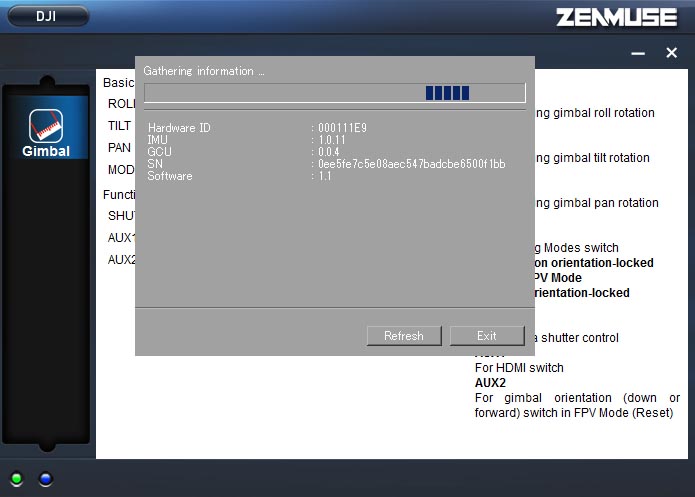
ファームウエアのアップグレード Z15の搭載と接続が完了したら添付のUSBケーブルを接続し ファームウ エアのアップグレードを行います 画面左上”DJI”のボタンをク リックする とアップグレードメニューがでます インターネットの接続を確 認してアッ プグレードを行います ※使用前に必ずファームウエアのアップグレードを行って下さい またWooKongM、AceOneともに最新のファームウエアにして下さい |
Copyright (C) 2003 Tyuubu_Tokusha. All Rights Reserved.